Wie analysiere ich eine gespeicherte Ausschreibung?
Nachdem Sie eine Ausschreibung aus den Suchergebnissen gespeichert haben, landet sie in Ihrer Ausschreibungsliste unter "Analyse" in der Hauptnavigation. Dort beginnt die eigentliche Arbeit: Sie analysieren die Unterlagen, bewerten die Passung zu Ihrem Unternehmen und entscheiden, ob Sie ein Angebot abgeben.
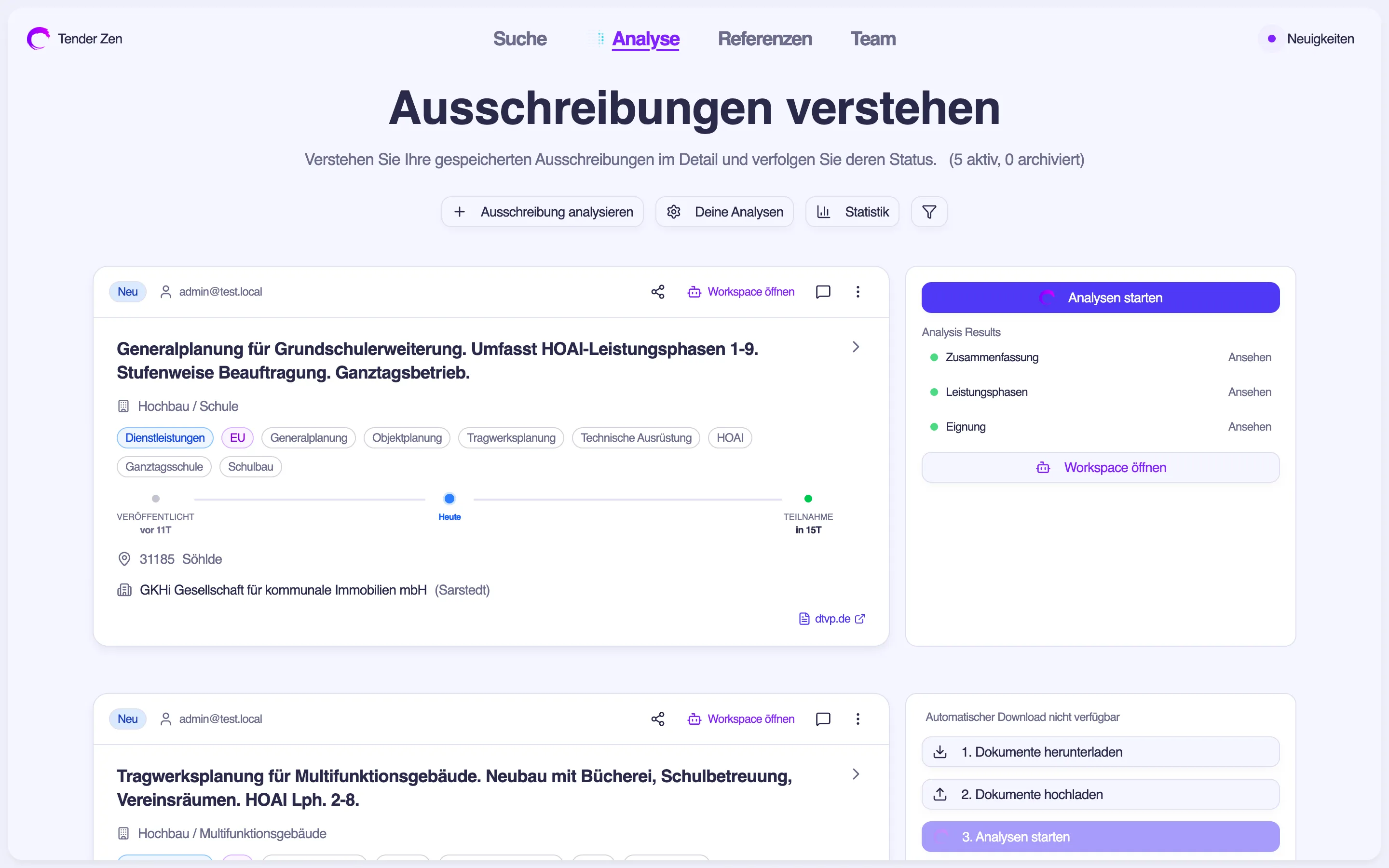
Was beim Speichern passiert
Wenn Sie eine Ausschreibung speichern, lädt Tender Zen die Vergabeunterlagen automatisch von der Vergabeplattform herunter und startet die KI-Analyse. Sie müssen nichts weiter tun. Nach wenigen Minuten stehen Ihnen die Analyseergebnisse und die Dokumente im Workspace zur Verfügung.
Der automatische Start lässt sich für Ihre Organisation abschalten - unter "Deine Analysen", Schalter "Analysen automatisch starten". Dann werden die Unterlagen weiterhin geladen, und Sie starten die Analyse in der Ausschreibungsliste selbst über "Analysen starten".
Für Plattformen, die den automatischen Download noch nicht unterstützen, können Sie die Unterlagen manuell hochladen.
Der Workspace
Jede gespeicherte Ausschreibung hat einen eigenen Workspace. Klicken Sie auf "Workspace öffnen" bei einer Ausschreibung, um ihn zu öffnen. Der Workspace besteht aus drei Bereichen: links die Ausschreibungsinfo und Ihre Dokumente, in der Mitte die Analysen im Editor, und rechts der KI-Assistent als Chat-Panel. Den Pipeline-Status der Ausschreibung können Sie direkt in der Ausschreibungsliste ändern, um den Fortschritt im Team nachzuverfolgen.
Der Workspace ist Ihr zentraler Ort für die Angebotsvorbereitung. Von hier aus können Sie Dokumente einsehen, Fragen an die KI stellen, eigene Analysen erstellen und mit Ihrem Team zusammenarbeiten.
Nächste Schritte
- Den Workspace nutzen - Pipeline-Status, Dokumente und Analysen verwalten
- Ausschreibungsdokumente verwalten - Automatischer Download, Vorschau und manueller Upload
- Eigene Analysen erstellen - Individuelle KI-Analysen für Ihre Anforderungen
- Mit GAEB-Dateien arbeiten - Leistungsverzeichnisse anzeigen, bearbeiten und mit KI auswerten
- Pipeline-Statistiken - Dashboard mit Kennzahlen zu Ihrer Ausschreibungs-Pipeline