Wie erstelle ich eigene Analysen?
Neben den vordefinierten Analysen können Sie eigene KI-Analysen erstellen, die Ausschreibungen nach Ihren individuellen Kriterien auswerten. So lassen sich zum Beispiel spezifische Anforderungen prüfen oder bestimmte Informationen aus den Unterlagen extrahieren.
Eine neue Analyse anlegen
Klicken Sie in der Ausschreibungsübersicht auf "Deine Analysen". Es öffnet sich der Dialog "Analyse-Einstellungen", in dem Sie alle vorhandenen Analysen sehen und steuern können, welche automatisch ausgeführt werden. Klicken Sie dort auf "Analyse erstellen", um eine neue Analyse anzulegen. Diese Schaltfläche steht der Rolle Owner zur Verfügung; wer als Mitglied im Team ist, nutzt die vorhandenen Analysen, legt aber keine neuen an. Beschreiben Sie der KI, welche Informationen die Analyse extrahieren soll, und die KI formuliert automatisch den passenden Analyse-Prompt.
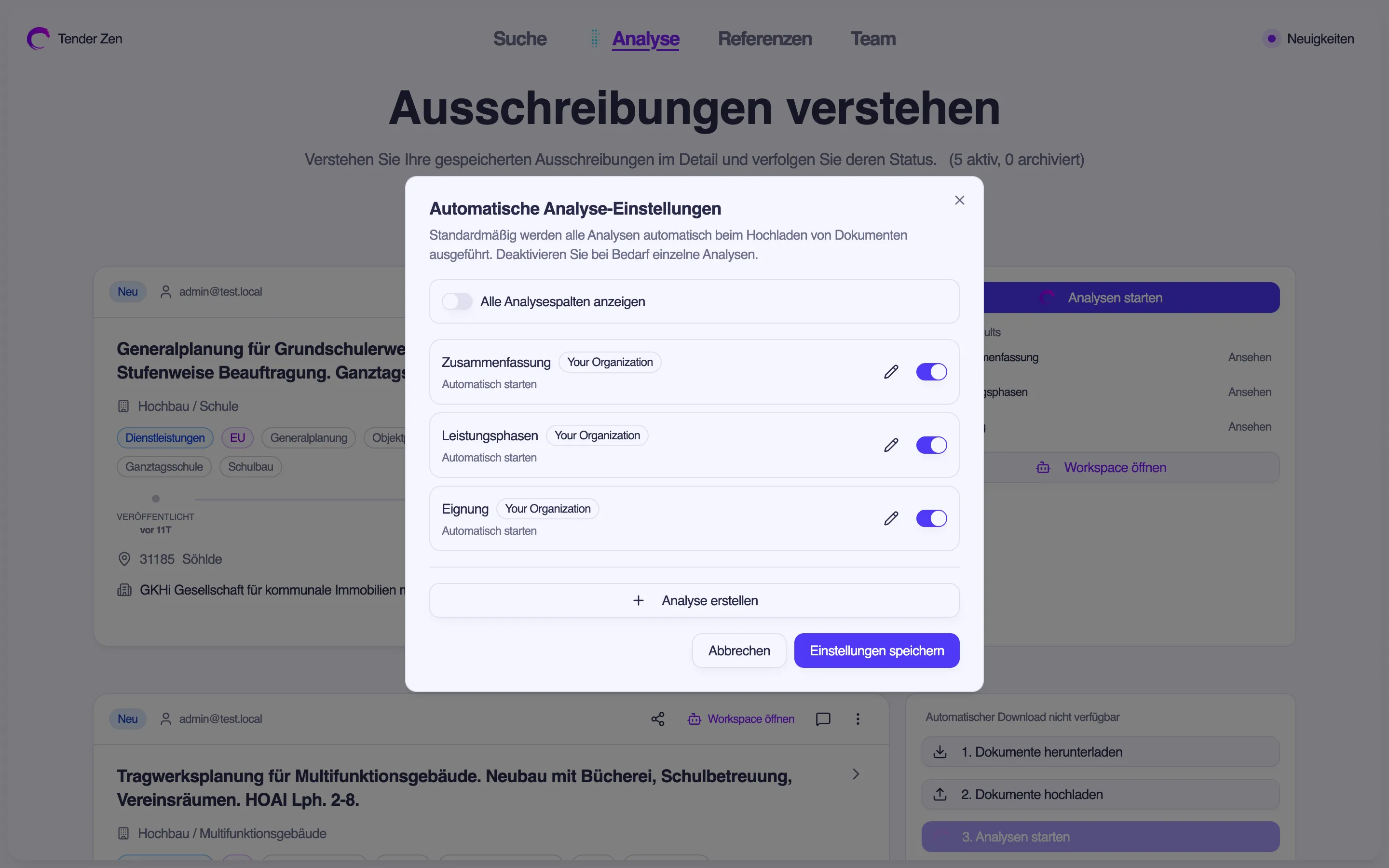
Sie können den generierten Prompt noch von Hand anpassen, bevor Sie die Analyse speichern. Der Prompt läuft anschließend automatisch - sobald Sie eine Ausschreibung speichern, sobald Tender Zen die Vergabeunterlagen geladen hat und sobald Sie neue Dokumente hochladen -, sofern Sie den automatischen Start für diese Analyse aktiviert lassen und der Schalter "Analysen automatisch starten" für Ihre Organisation eingeschaltet ist.
Der KI-Prompt-Assistent
Sie müssen keine Erfahrung mit KI-Prompts haben. Der Assistent übernimmt die Formulierung für Sie. Beschreiben Sie einfach in Ihren eigenen Worten, was Sie wissen möchten, zum Beispiel: "Prüfe, ob die Ausschreibung BIM-Anforderungen enthält und welche Detailtiefe erwartet wird."
Nach dem Klick auf "Analyse erstellen" öffnet sich das Formular für die neue Analyse. Tragen Sie dort Ihre Beschreibung in das Feld "Beschreiben Sie, was der Prompt tun soll" ein und klicken Sie darunter auf "Prompt generieren/verbessern". Der Assistent erstellt daraus einen strukturierten Prompt, der präzise Ergebnisse liefert. Bei einer bestehenden Analyse verbessert derselbe Button den vorhandenen Prompt, statt ihn neu zu schreiben.
Analysen steuern
Zurück im Dialog "Analyse-Einstellungen" legen Sie für jede Analyse fest, ob sie automatisch starten soll. Dieser Schalter steuert zugleich die Sichtbarkeit: Nur eingeschaltete Analysen erscheinen als Spalte in der Ausschreibungsliste. Dort sehen Sie den Status jeder Analyse und können sie bei Bedarf manuell starten oder erneut ausführen.
Analysen automatisch starten oder selbst auslösen
Ganz oben im selben Dialog steht der Schalter "Analysen automatisch starten". Er gilt für Ihre gesamte Organisation und steht über den einzelnen Analysen: Ist er eingeschaltet, laufen die eingeschalteten Analysen von selbst, sobald eine gespeicherte Ausschreibung ihre Unterlagen hat. Schalten Sie ihn aus, wird eine gespeicherte Ausschreibung erst analysiert, wenn Sie in der Ausschreibungsliste auf "Analysen starten" klicken.
Der Schalter ist voreingestellt eingeschaltet. Ausschalten lohnt sich, wenn Sie viele Ausschreibungen sammeln und selbst entscheiden möchten, welche davon analysiert werden.
Nächste Schritte
- Den Workspace nutzen - Analyseergebnisse einsehen und den KI-Assistenten für Detailfragen nutzen
- Ausschreibungsdokumente verwalten - welche Dokumente die Analysen auswerten