Wie verwalte ich meine Referenzen?
Ihre Projektreferenzen sind ein entscheidender Faktor bei der Angebotserstellung. Tender Zen hilft Ihnen, diese zentral zu verwalten und automatisch die passendsten Referenzen für jede Ausschreibung zu finden.
Referenzprojekte anlegen
Unter "Referenzen" in der Hauptnavigation verwalten Sie alle Projektreferenzen Ihrer Organisation. Die Seite listet Ihre Referenzprojekte mit Beschreibung, Anzahl der Referenzen und Dokumente sowie dem Datum der letzten Änderung.
Ein Projekt ist dabei die Klammer um alles, was zu einem Bauvorhaben gehört: die hochgeladenen Unterlagen und die daraus entstandenen Referenzen.
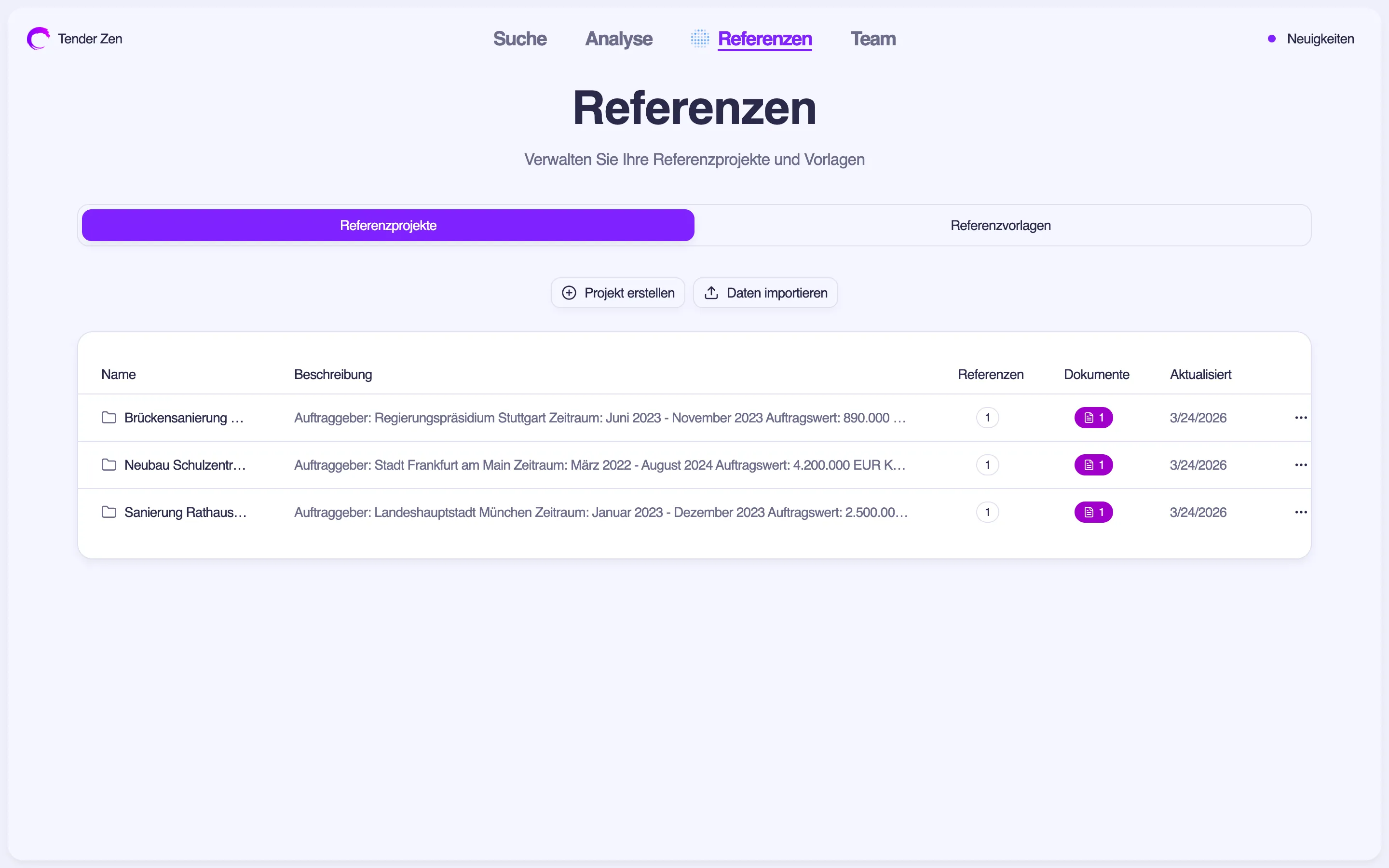
Klicken Sie auf "Projekt erstellen", um ein neues Referenzprojekt anzulegen. Alternativ können Sie über "Daten importieren" bestehende Referenzdaten in Tender Zen übernehmen. Jede Referenz kann Projektbeschreibungen, Leistungsumfang, Auftraggeber und weitere relevante Informationen enthalten.
Reference Fit Analyse
Sobald Sie Referenzen hinterlegt haben, prüft Tender Zen für jede gespeicherte Ausschreibung, welche Ihrer Referenzen am besten passen — automatisch oder sobald Sie die Analysen selbst starten, je nach dem Schalter "Analysen automatisch starten" in den Einstellungen unter "Analysen". Die Reference Fit Analyse vergleicht die Anforderungen der Ausschreibung mit Ihren Projekterfahrungen und zeigt Ihnen die besten Treffer.
So erkennen Sie auf einen Blick, welche Referenzen Sie in Ihr Angebot aufnehmen sollten und wo Ihre Stärken liegen.
Berücksichtigt wird dabei nur, was Sie freigegeben haben: Öffnen Sie das Referenzprojekt und setzen Sie in der Liste der Referenzen den Schalter "In Analyse verwenden". Eine über "Neue Referenz erstellen" angelegte Referenz wird automatisch freigegeben, solange im Projekt noch keine andere aktiv ist; alle weiteren - auch aufbereitete und duplizierte - schalten Sie selbst frei. Geben Sie dabei nur die Referenzen frei, die Sie tatsächlich anbieten möchten: Mehrere Fassungen desselben Projekts führen dazu, dass die KI Dubletten vorschlägt.
Referenzen bearbeiten mit KI
Im Editor für Referenzen steht rechts die Seitenleiste des KI-Agenten. Der Agent kennt den aktuellen Inhalt Ihrer Referenz und kann Ihnen beim Formulieren helfen. Fragen Sie nach Verbesserungsvorschlägen, lassen Sie Abschnitte umformulieren oder bitten Sie um eine Zusammenfassung. Der Chat-Verlauf wird gespeichert, sodass Sie später nahtlos weiterarbeiten können.
Referenzen als PDF exportieren
Fertige Referenzen können Sie direkt als PDF exportieren. Klicken Sie dafür oben im Editor auf "PDF exportieren". So haben Sie professionelle Referenzdokumente für Ihre Angebotsunterlagen.
Nächste Schritte
- Referenzen mit KI erstellen - aus Projektunterlagen automatisch eine Referenz erzeugen lassen
- Den Workspace nutzen - KI-Assistent für die Angebotsvorbereitung