Wie nutze ich den Workspace?
Der Workspace ist Ihre zentrale Arbeitsumgebung für jede gespeicherte Ausschreibung. Hier finden Sie alle Dokumente, KI-Analysen und den KI-Assistenten an einem Ort.
Workspace öffnen
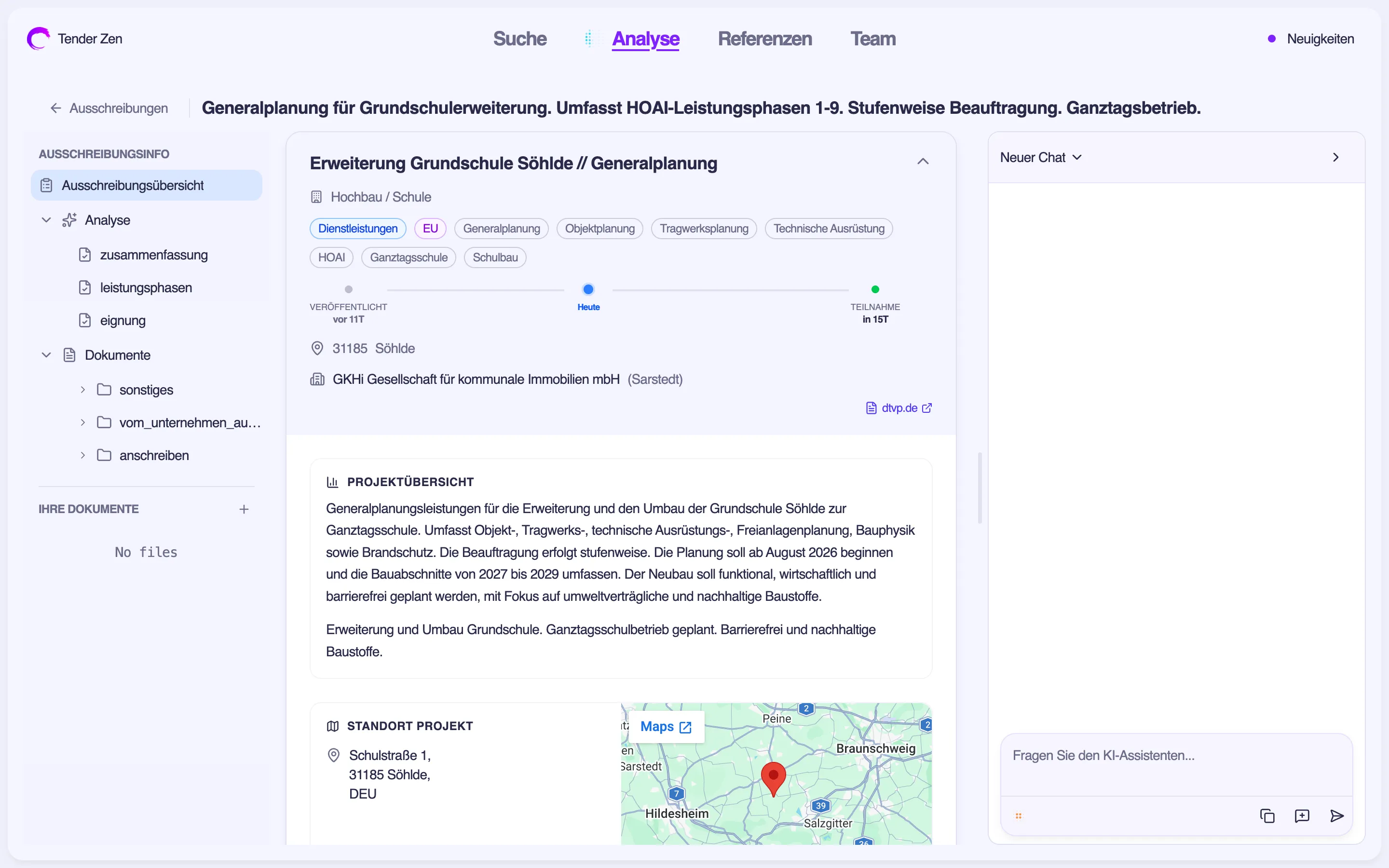
Klicken Sie in der Ausschreibungsliste auf "Workspace öffnen" bei einer Ausschreibung. Der Workspace ist in drei Bereiche aufgeteilt: Links finden Sie die Ausschreibungsinfo und Ihre hochgeladenen Dokumente. In der Mitte sehen Sie die KI-Analysen in einem Editor, den Sie auch bearbeiten können. Rechts steht Ihnen der KI-Assistent als Chat-Panel zur Verfügung.
Den Titel einer Ausschreibung können Sie direkt in der Ausschreibungsliste bearbeiten, um eigene Bezeichnungen für schnellere Wiedererkennung zu vergeben.
Pipeline-Status
Jede Ausschreibung durchläuft verschiedene Phasen in Ihrer Pipeline. Den Status ändern Sie direkt in der Ausschreibungsliste über das Status-Dropdown neben jeder Ausschreibung. Die Pipeline hilft Ihrem Team zu sehen, wo jede Ausschreibung im Prozess steht und welche nächsten Schritte anstehen.
KI-Analysen
Beim Speichern einer Ausschreibung startet die KI automatisch vordefinierte Analysen, solange der Schalter "Analysen automatisch starten" in "Deine Analysen" eingeschaltet ist. Die Ergebnisse erscheinen im mittleren Editor-Bereich des Workspace. Jede Analyse beantwortet eine bestimmte Frage zur Ausschreibung, zum Beispiel welche Anforderungen gestellt werden oder wie die Passung zu Ihrem Unternehmen aussieht. Mit der "Hervorheben"-Funktion können Sie wichtige Stellen in den Analysen farblich markieren.
Ist er ausgeschaltet, oder ist eine Analyse fehlgeschlagen, starten Sie sie in der Ausschreibungsliste über den entsprechenden Button selbst.
Dokumente
Im Workspace sehen Sie alle Dokumente, die zur Ausschreibung gehören. PDF-Dateien und Textdateien können Sie direkt in der App als Vorschau öffnen, ohne sie herunterladen zu müssen. Bei Word- und Excel-Dateien wird der extrahierte Text angezeigt.
KI-Assistent
Im rechten Panel des Workspace steht Ihnen ein KI-Assistent zur Verfügung, der Zugriff auf alle Dokumente der Ausschreibung hat. Über den "Neuer Chat"-Button starten Sie eine neue Konversation.
Fragen Sie den Assistenten direkt, was Sie wissen möchten. Zum Beispiel: "Welche Referenzen werden verlangt?", "Bis wann muss das Angebot eingereicht werden?" oder "Welche HOAI-Leistungsphasen sind gefordert?". Der Agent durchsucht die Unterlagen und gibt Ihnen präzise Antworten, ohne dass Sie selbst durch die Dokumente blättern müssen.
Der Assistent kann auch Dokumente für Sie erstellen. Bitten Sie ihn zum Beispiel um eine Gliederung für Ihr Angebot basierend auf den Anforderungen. Sie können auch eigene Dateien hochladen, damit der Agent damit arbeiten kann — etwa Ihr fertiges Angebot, das er gegen die Vergabeunterlagen prüfen kann.
Ihre Chat-Nachrichten werden gespeichert und bleiben erhalten, auch wenn Sie den Browser schließen. Sie können jederzeit an früheren Gesprächen anknüpfen.
Nächste Schritte
- Ausschreibungsdokumente verwalten - Download, Vorschau und Upload
- Eigene Analysen erstellen - Individuelle Analyse-Prompts definieren
- Referenzen verwalten - Referenzen für die Angebotsanpassung bereitstellen